WPS PDF文档
处理PDF文件时,图片往往比文字更难“单独使用”。设计稿中的配图、报告里的图表、资料里的示意图,常常被牢牢“封装”在页面中,想要单独保存并非易事。截图不仅清晰度受限,还容易遗漏细节;重新绘制又耗时费力。WPS PDF 提供的“提取图片”功能,正是为了解决这一类真实而频繁的需求而生。
相比传统方式,这一功能的价值不只是“把图拿出来”,而是让图片真正回归可编辑、可复用的状态,大幅降低文档二次利用的成本。
PDF 图片提取需求为什么如此普遍
图片已成为信息表达的核心载体
大量专业内容早已不再依赖长篇文字。商业方案依靠数据图表,学术资料充满结构示意图,产品说明更是离不开视觉展示。PDF格式虽然稳定,却也因此牺牲了内容的灵活性,尤其是图片部分。
当用户需要将其中的图片用于PPT演示、公众号排版、再加工设计时,直接获取原图几乎成为刚需。
传统方法存在明显短板
不少人习惯使用截图工具解决问题,但这种方式存在几个无法回避的缺陷:
-
分辨率随屏幕而定,清晰度不可控
-
无法批量操作,多图处理效率极低
-
容易裁剪不准,影响专业度
WPS PDF 的图片提取功能,恰恰避开了这些问题,直接从源文件中获取原始图片素材。
WPS PDF 提取图片功能的核心优势
一键识别,自动整理全部图片
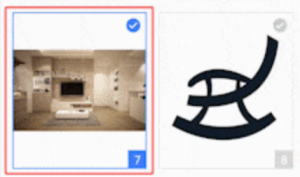
通过 WPS PDF 的“提取图片”功能,系统会自动扫描整个文档,识别其中包含的所有图片资源,并以缩略图形式集中展示。这种方式避免了逐页翻找,也不会漏掉隐藏在角落里的素材。
无论是单页报告,还是上百页的资料合集,都能快速完成识别。
WPS PDF文档 保留原始画质
与截图不同,提取操作直接作用于PDF内部结构,导出的图片保持原有分辨率与比例,不会出现模糊、拉伸或压缩失真的情况。这一点对于设计师、内容编辑和教学场景尤为重要。
操作路径直观,新手也能快速上手
即使没有复杂的PDF编辑经验,也能轻松完成操作:
-
打开目标PDF文件
-
进入“工具”菜单
-
在编辑选项中选择“提取图片”
-
勾选需要的图片并保存
整个过程清晰直观,没有额外学习成本。
多种操作路径,提高使用灵活度
从工具栏直接进入提取模式
这是最常见、也是效率最高的方式。系统会一次性列出全部可提取图片,适合需要批量保存素材的场景,例如整理资料库、制作教学课件。
从图片编辑入口快速跳转
如果已经在文档中定位到某一张图片,也可以通过“编辑图片”入口直接进入提取界面。这种方式适合目标明确、只需要少量图片的情况,省去筛选步骤。
两种方式并行存在,使功能更贴合不同使用习惯。
图片提取后的实际应用场景
内容创作与二次编辑
写文章、做PPT、设计宣传物料时,经常需要引用已有资料中的图示。通过WPS PDF提取图片,可以直接获得高质量素材,大幅缩短准备时间。
教学与培训资料整理
教师和培训讲师常常需要将PDF教材中的图片单独整理成课件或讲义。批量提取功能可以快速完成素材拆分,让内容结构更清晰。
企业文档资产再利用
企业内部沉淀了大量PDF报告和方案,其中包含大量高价值图表。通过图片提取,可以让这些内容在新的项目中继续发挥作用,而不是“沉睡”在旧文件里。

关于会员功能的合理认知
图片提取属于 WPS Premium 提供的高级功能,这一设计更多是面向高频办公用户。对于经常处理PDF内容的人来说,这类功能节省的不只是时间,更是精力和沟通成本。
一次高效的提取操作,往往就能抵消订阅带来的费用,尤其在需要反复处理文档素材的工作场景中,这种价值会被不断放大。
WPS PDF 在移动与桌面端的协同体验
WPS PDF 支持在 Windows、Mac 以及 Android 等多平台使用。图片提取完成后,可直接保存至本地相册或指定路径,方便跨设备调用。手机端提取后同步到电脑继续编辑,或在电脑端处理后发送到移动设备查看,都十分顺畅。
这种跨平台一致性,让PDF不再局限于“只能看”的角色,而是成为真正可管理、可加工的内容载体。
把复杂操作还原为简单工具
图片提取看似是一个小功能,却直接影响文档的可用程度。WPS PDF 文档并未将其设计成专业用户专属的复杂模块,而是通过清晰的逻辑和简化的步骤,让普通用户也能轻松完成。
当工具真正贴合实际需求,办公流程自然会变得更加顺畅。对经常与PDF打交道的人而言,学会高效提取图片,往往是提升整体工作效率的关键一步。